
写代码之外,程序员还有一种稳定的快乐来源:把自己每天会看到的东西,折腾得更顺眼一点。
写在前面
这个坑其实我早就挖了。
上学期我只是把 GitHub 首页先“CV”了一版过来,能看是能看,但很多内容并不是自己真正理解之后搭出来的。趁着放假回家时间稍微宽裕一点,我终于把这个坑补上了:重新整理、重新配置、重新踩坑,顺手把 GitHub Profile 这一套也认真收拾了一遍。
说到底,GitHub 首页 DIY 这件事没什么生产力上的刚需,但它就是很容易让人上头。就像折腾 IDE 主题、挑桌面壁纸、改终端配色一样,很多人都会下意识地想把自己最常待的环境弄得更舒服一点。GitHub 主页也是一样,它不只是一个页面,有时候也是你的公开门面、项目索引,甚至是“我最近在折腾什么”的动态展示板。
网上关于 GitHub Profile 的系统教程其实不算多。不是因为它难到离谱,而是因为这东西很散:有的是纯 Markdown,有的是第三方图片服务,有的是 GitHub Actions 定时生成数据,还有一堆参数、Token、权限和工作流配置混在一起。真正写起来,确实不太好写。
所以这篇文章更像一份我自己折腾完之后的整理笔记。不求面面俱到,但尽量把我觉得有用、而且确实能直接抄起来用的部分留下来。
先看成果,再决定要不要折腾
先放我的 GitHub 主页和完整截图。
完整截图(建议点开放大看)

如果你只是想要一个干净一点的个人主页,那完全没必要像我这样堆这么多东西。说实话,我这版已经有点偏“花里胡哨过量”了。更合理的做法应该是按需取用:你喜欢哪块就加哪块,不喜欢就删,别为了炫技把首页搞成信息瀑布。
不过如果你喜欢这种折腾感,那 GitHub Profile 的可玩性确实挺高。
GitHub 首页 DIY,本质上就是在折腾一个 README.md
准备工作其实非常简单。
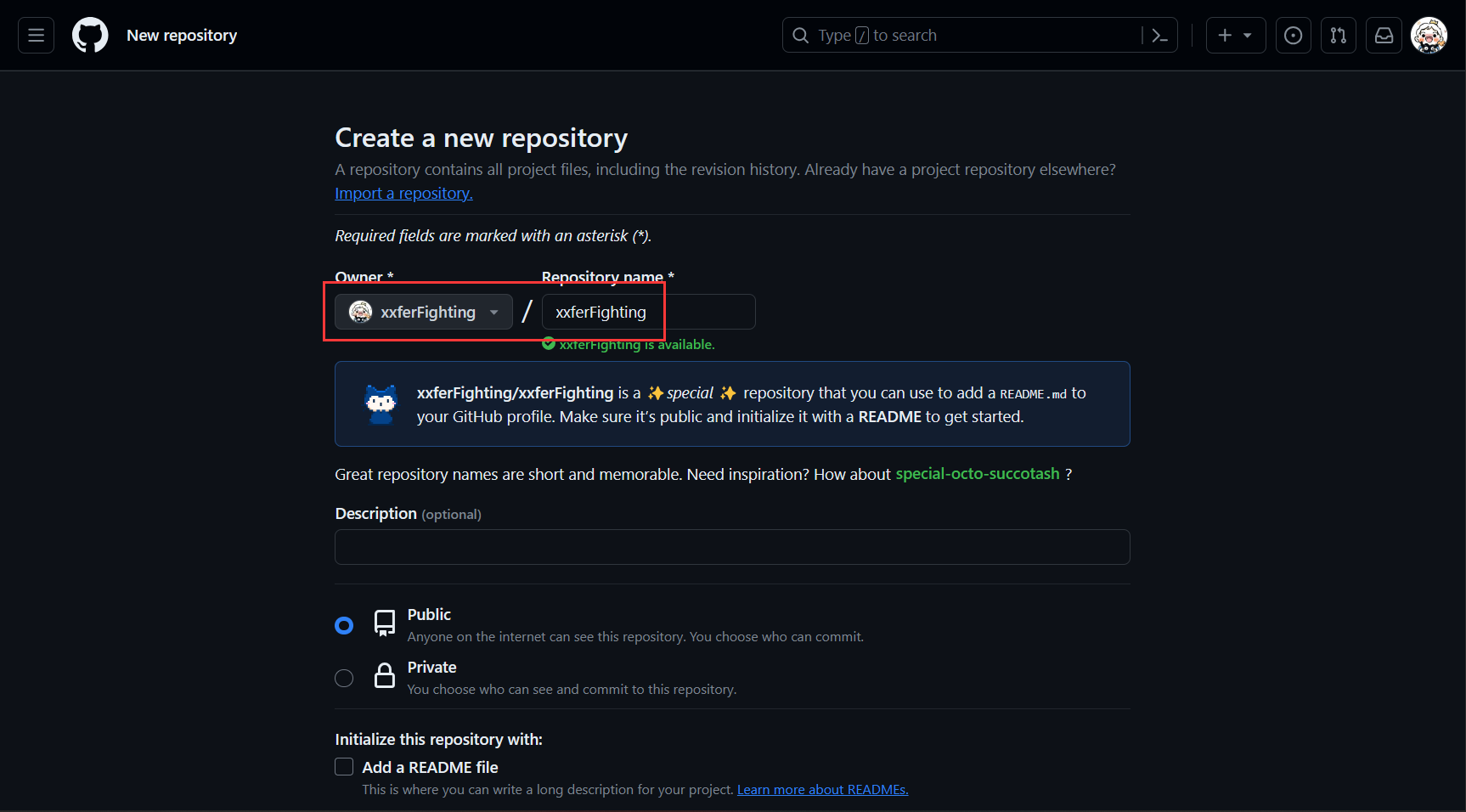
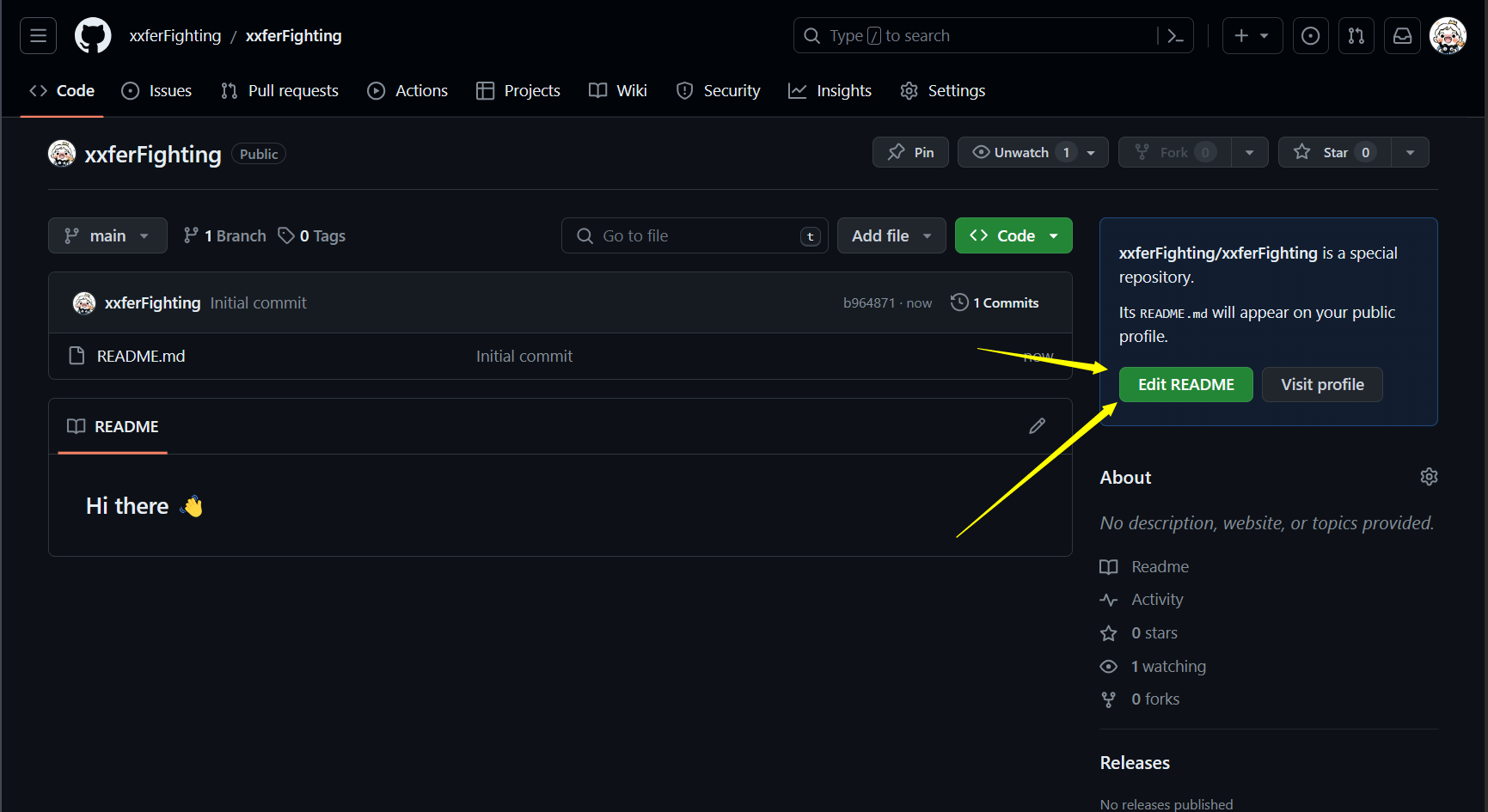
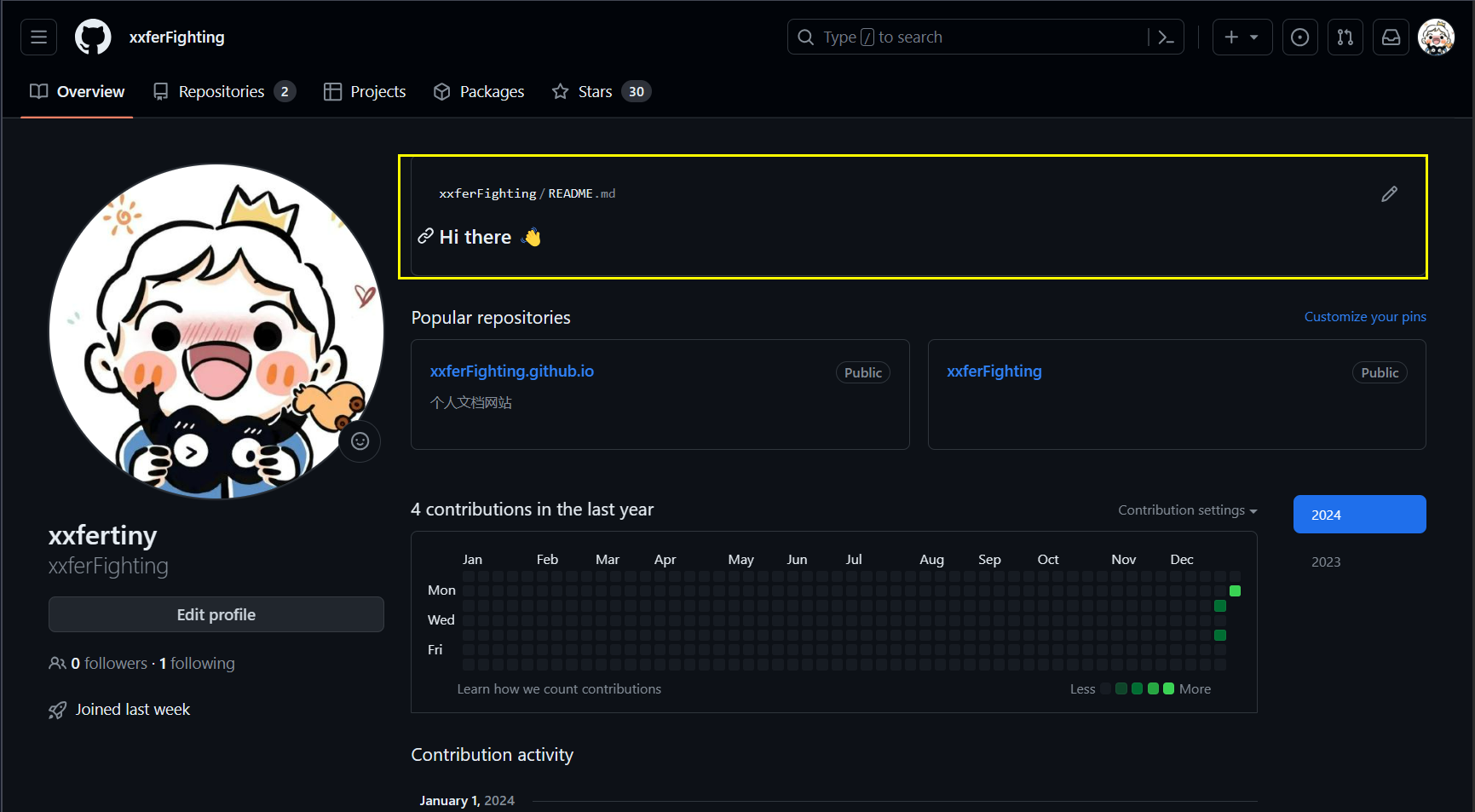
你只需要新建一个和自己 GitHub 用户名同名的仓库,并勾选初始化 README.md。GitHub 会自动把这个仓库识别为你的 Profile 仓库,然后这个仓库里的 README.md 就会显示在你的个人主页顶部。
准备工作示意
所以这件事说穿了,其实没那么玄乎:
GitHub 首页 DIY,本质上就是对这个特殊仓库里的 README.md 做排版、做拼接、做自动更新。
如果你有 HTML、CSS 和 Markdown 的基础,这件事会更顺手;即使不熟,也完全可以从复制现成组件开始,再一点点改成自己的风格。
第一类玩法:不需要 Token,复制链接就能用
这部分是最适合先上手的。它们基本不依赖 GitHub Actions,也不用你去配 Secret,通常就是改改用户名、主题、颜色参数,然后把图片链接塞进 README.md 就能显示。
下面很多示例里用的都是我的用户名 JJLibra,你直接替换成自己的用户名就行。
开头打字特效
这个应该算是最常见、也最容易让人第一眼注意到的组件之一。

我当时用的是 readme-typing-svg,它提供了在线 Demo,参数调起来也比较直观,适合一边预览一边改。
<h1 align="center">
<a href="https://blog.xxfer.cn/">
<img src="https://readme-typing-svg.demolab.com?font=Fira+Code&pause=1000&width=435&lines=console.log(%22Hello%2C%20World%22);小李今天又在努力变强鸭~¢er=true&size=27">
</a>
</h1>
GitHub 统计卡片
这一类我用得最多的还是 github-readme-stats,可以直接在 README 里生成统计卡片。
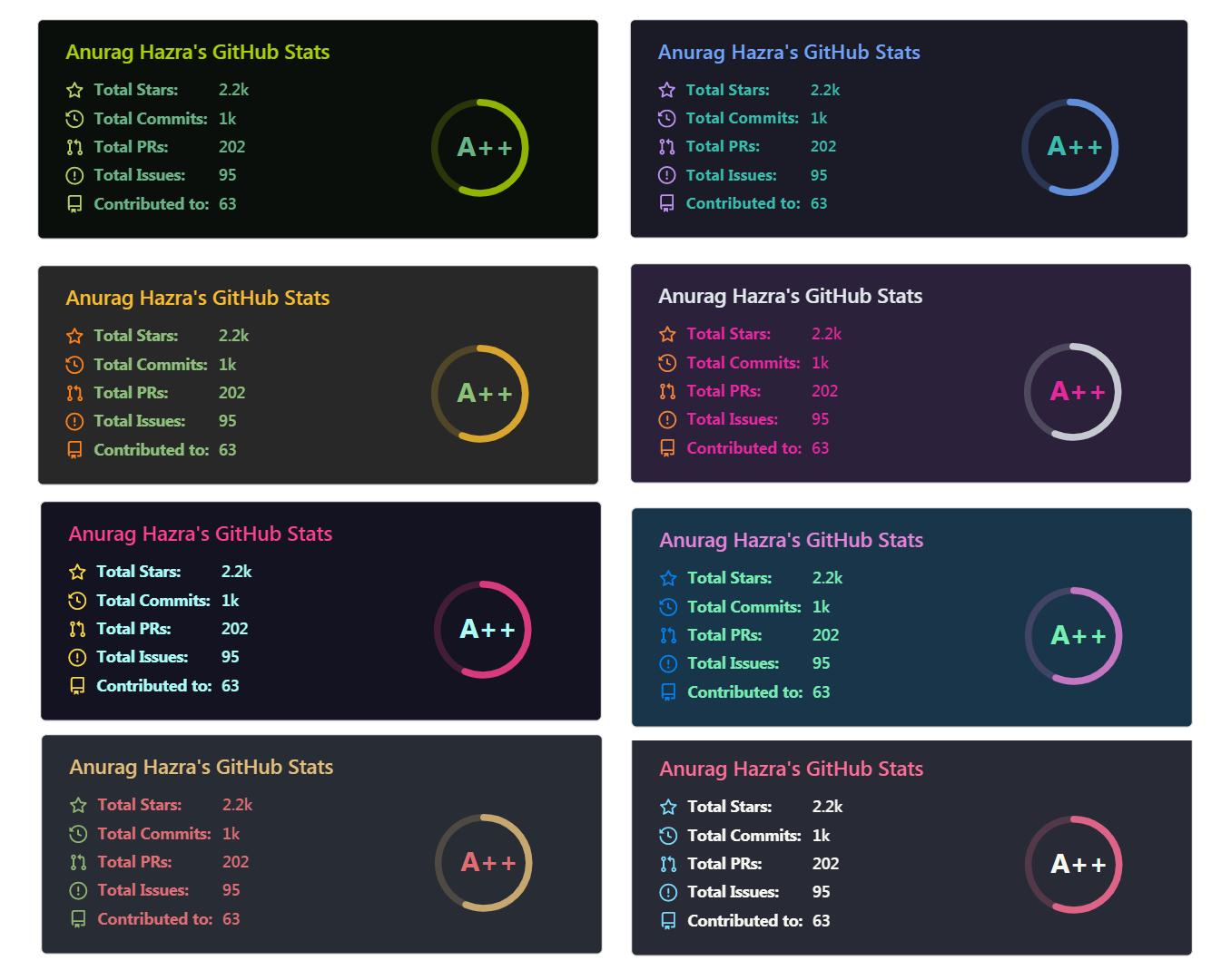
<img height="190px" width="100%" src="https://github-readme-stats.vercel.app/api?username=JJLibra&theme=radical&show_icons=true&count_private=true" />
同一个项目还可以顺手展示最常用语言:
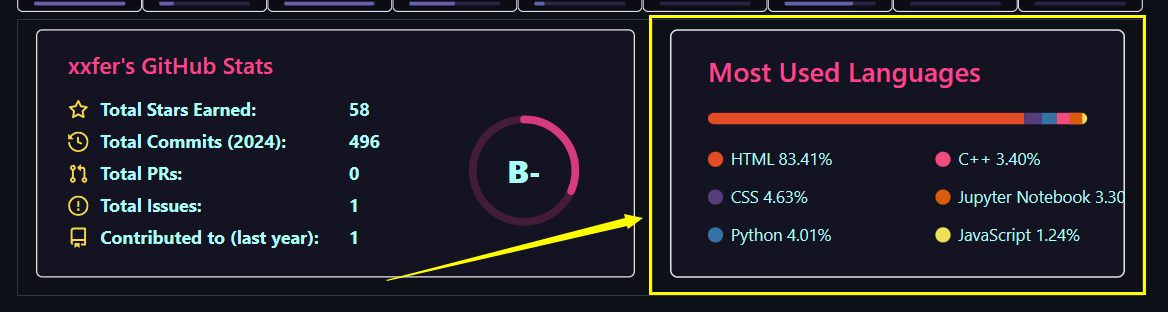
<img height="190px" width="100%" src="https://github-readme-stats-git-masterrstaa-rickstaa.vercel.app/api/top-langs/?username=JJLibra&theme=radical&show_icons=true&count_private=true&layout=compact" />
连续提交、奖杯、活动图
如果你比较在意“动态展示感”,这几个也挺常见。
先是连续提交天数:
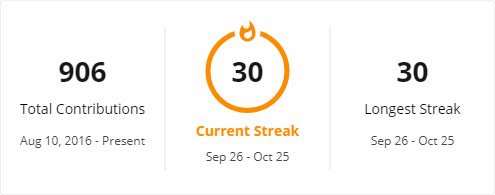
<img src="https://github-readme-streak-stats.herokuapp.com/?user=JJLibra&theme=default&hide_border=true" />
再是奖杯墙:

<img src="https://github-profile-trophy.vercel.app/?username=JJLibra&theme=juicyfresh&column=9&rank=-U" />
还有活动图:
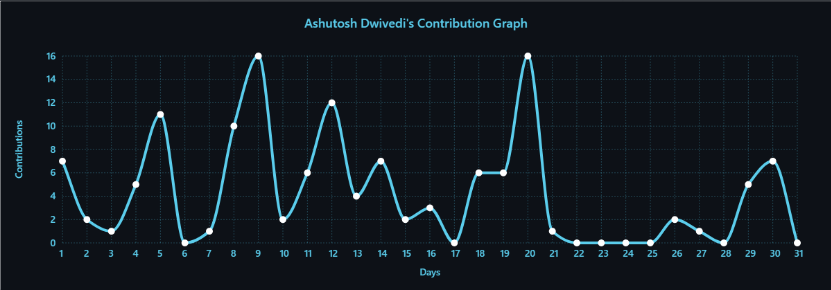
<img src="https://github-readme-activity-graph.vercel.app/graph?username=JJLibra&custom_title=Xxfer's%20GitHub%20Activity%20Graph&bg_color=141321&color=A9FEF7&line=626069&point=F8D847&area_color=FE428E&title_color=FE428E&area=true" />
这些东西的共同特点就是:不难,但参数多。真正花时间的不是“能不能用”,而是“你想把它调成什么样”。
徽章、访问量和一些杂项
这部分就更偏“装饰”和“补信息”了。
比如 Shields 可以生成各种技术栈徽章:

<img src="https://img.shields.io/badge/-HTML5-E34F26?style=flat-square&logo=html5&logoColor=white" />
<img src="https://img.shields.io/badge/-CSS3-1572B6?style=flat-square&logo=css3" />
<img src="https://img.shields.io/badge/-JavaScript-orange?style=flat-square&logo=javascript" />
访问量徽章也很常见:

<img src="https://komarev.com/ghpvc/?username=JJLibra&label=Views&color=0e75b6&style=flat" alt="访问量统计" />
还有一些可选的组件,比如 IT 笑话、名人名言、Spotify、社交数据统计之类:
- Joke:随机 IT 笑话
- Quotes:随机名言
- Spotify:最近在听的歌
- 社交统计:如 LeetCode 等站点的数据
这类组件更偏“增味剂”。有没有都不影响主页结构,但加得合适,确实会让页面看起来没那么死板。
第二类玩法:需要 GitHub Actions,动态数据会更多
到了这一步,GitHub Profile 的玩法就开始从“贴图片链接”升级成“定时生成内容”。
原理其实不复杂:
你配置一个 GitHub Actions 工作流,让它定时运行,生成 SVG、更新 README 或者写回某些文件;而你的 Profile README 再去引用这些文件。这样页面看起来就像在“自动更新”。
但麻烦也从这里开始了。你会开始接触:
- GitHub Actions 工作流
- Secrets / Token
- 仓库权限
- 定时任务 cron
- README 中的占位注释
所以这部分我建议别一口气全上,挑最感兴趣的先折腾。
3D Contribution
这是把贡献日历做成立体效果的那种玩法。
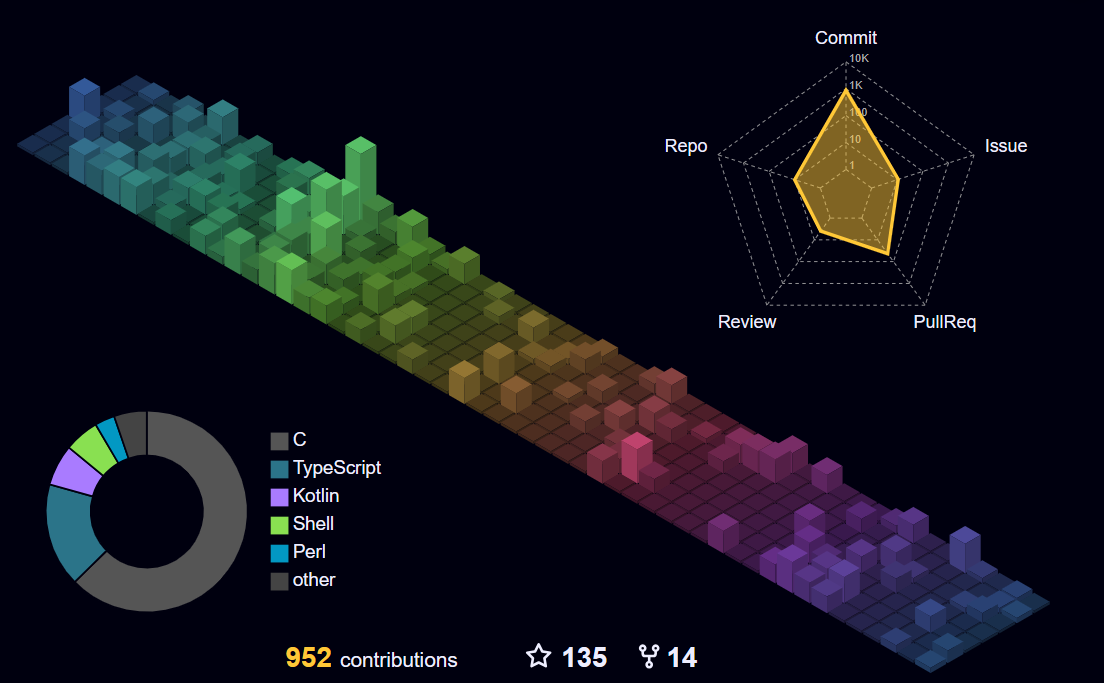
原理就是 GitHub Actions 定时生成 SVG,然后 README 去引用这个 SVG。
name: 3D Contrib

on:
  schedule:
    - cron: "0 21 * * *"
  workflow_dispatch:

permissions:
  contents: write
  pages: write

jobs:
  build:
    runs-on: ubuntu-latest
    name: generate-github-profile-3d-contrib
    steps:
      - uses: actions/checkout@v2
      - uses: yoshi389111/github-profile-3d-contrib@0.7.0
        env:
          GITHUB_TOKEN: ${{ secrets.GITHUB_TOKEN }}
          USERNAME: ${{ github.repository_owner }}
      - name: Commit & Push
        run: |
          git config user.name github-actions
          git config user.email github-actions@github.com
          git add -A .
          git commit -m "generated"
          git push
README 里引用:
<img src="https://cdn.jsdelivr.net/gh/JJLibra/JJLibra/profile-3d-contrib/profile-night-rainbow.svg" />
这个相对省心,因为它直接用工作流自动提供的 GITHUB_TOKEN,不用你额外手搓 Token。
Snake Contribution
这个就是很多人都玩过的“贪吃蛇吃贡献格子”。

我当时用的是下面这个工作流:
name: Snake Contrib

on:
  schedule:
    - cron: "0 20 * * *"
  workflow_dispatch:

jobs:
  generate:
    runs-on: ubuntu-latest
    environment:
      name: GH_TOKEN
    timeout-minutes: 10

    steps:
      - name: generate github-contribution-grid-snake.svg
        uses: aelassas/snk/svg-only@main
        with:
          github_user_name: ${{ github.repository_owner }}
          outputs: |
            dist/profile-snake-contrib/github-contribution-grid-snake.svg
            dist/profile-snake-contrib/github-contribution-grid-snake-dark.svg?palette=github-dark

      - name: push github-contribution-grid-snake.svg to the output branch
        uses: crazy-max/ghaction-github-pages@v3.1.0
        with:
          target_branch: main
          build_dir: dist
          keep_history: true
        env:
          GITHUB_TOKEN: ${{ secrets.GH_TOKEN }}
README 引用:
<img alt="github-snake" src="https://cdn.jsdelivr.net/gh/JJLibra/JJLibra/profile-snake-contrib/github-contribution-grid-snake-dark.svg" />
这个我当时踩坑比较多,主要集中在三件事上:
Environment secrets的名字要和工作流里写的一致,比如这里的GH_TOKEN- 仓库权限要允许 Actions 读写
- 工作流运行成功后,如果本地仓库没同步,后续自己再 push 时可能会出现提交冲突
我当时本地处理冲突用的是:
git add .
git commit -m "update"
git fetch
git merge origin FETCH_HEAD
git push
Fork / Star 统计
这个玩法不显示在 README 图片里,而是直接修改仓库介绍文字,用来展示仓库当前的 star 和 fork 数据。

name: Update Fork Star

on:
  fork:
  watch:
    types:
      - started
  schedule:
    - cron: '0 0 * * *'
  workflow_dispatch:

jobs:
  update:
    runs-on: ubuntu-latest
    environment:
      name: ACCESS_TOKEN
    steps:
      - name: This repo has x stars y forks
        uses: ouuan/This-repo-has-x-stars-y-forks-action@v2
        with:
          token: ${{ secrets.ACCESS_TOKEN }}
          template: "Xxfer's profile with <starCount> stars and <forkCount> forks 🎉"
这个思路挺有意思,但说实话,更偏“有趣”而不是“必要”。
Metrics
如果你想把 GitHub 首页玩得更细、更满、更像一块信息面板,那 metrics 基本绕不过去。
它能生成的东西非常多,比如:
- 基础信息总览
- 全年等轴贡献日历
- 语言分析
- stargazers
- stars 列表
- habits 图表
- pinned repositories
- achievements
- recent activity
我当时的配置比较长,所以这里只保留一个最基础的示例思路。更完整的玩法还是建议直接看你自己项目里的配置文件。
name: Metrics
on:
  schedule:
    - cron: "0 0 * * *"
  workflow_dispatch:

jobs:
  github-metrics:
    runs-on: ubuntu-latest
    environment:
      name: METRICS_TOKEN
    permissions:
      contents: write
    steps:
      - name: base
        uses: lowlighter/metrics@latest
        with:
          filename: github-metrics/base.svg
          token: ${{ secrets.METRICS_TOKEN }}
          user: JJLibra
          template: classic
          config_timezone: Asia/Shanghai
          base: "header, activity, community, repositories"
          plugin_traffic: yes
          plugin_lines: yes
          plugin_introduction: yes
          plugin_gists: yes
README 里引用:
<img src="https://cdn.jsdelivr.net/gh/JJLibra/JJLibra/github-metrics/base.svg" />
我的建议是:
别一上来就把 Metrics 所有插件全开。
不然你会得到一堆 SVG、一堆工作流、一堆配置,然后自己先把自己绕晕。
WakaTime 和 Social Readme
这两个属于“把 GitHub 之外的数据接进来”。
一个是展示你的日常编程时间统计,一个是展示博客或豆瓣之类的动态。
WakaTime 的核心是把官网后台的 Secret API Key 配到仓库 Secret 里,然后用 Action 自动把数据写进 README 指定区域。它的特点是:不是引用一张图,而是直接往注释区间里插内容。
比如 README 里要预留:
<!--START_SECTION:waka-->

<!--END_SECTION:waka-->
Social Readme 也是类似思路,可以把博客 RSS、豆瓣动态之类拉进来:
<!-- START_SECTION:blog -->

<!-- END_SECTION:blog -->
<!-- START_SECTION:douban -->

<!-- END_SECTION:douban -->
这类东西挺适合本身就有博客、书影音记录或者外部内容输出的人。没有的话,也不用硬上。
关于 Token、权限和踩坑
如果你只是玩第一类“静态组件”,其实不会遇到太多权限问题。真正麻烦的,基本都出现在 GitHub Actions 这边。
我自己当时最常遇到的坑,无非就是下面几种:
- Secret 名字和工作流里写的不一致
- Token 放错位置,Repository secrets 和 Environment secrets 混了
- Actions 没开写权限,导致生成文件后无法提交
- 工作流写回仓库后,本地仓库和远程不同步
其中有一个设置最好提前改好,不然很多工作流会直接卡住:
仓库的 Settings -> Actions -> General 里,把工作流权限改成 Read and write permissions。
不然有些需要回写文件的 Action 根本推不上去。
如果你对 GitHub Token、API、Actions 这些东西本身还不太熟,建议单独先补一下基础,不然这篇文章里后半部分会越看越乱。
最后放两个我觉得挺有参考价值的仓库
真正要找灵感,还是多看别人怎么排版、怎么组合、怎么控制密度。
另外,我当时也参考过这篇文章:
写在最后
折腾 GitHub 首页这件事,严格来说并不重要。
它不会直接提升你的算法水平,不会自动让项目变多,也不会因为多几个炫酷卡片就让人高看你一眼。但它确实能让你把“自己的公开主页”慢慢收拾成一个更像自己的地方。你可以把作品、状态、偏好、甚至一点点审美,都塞进这个 README 里。
对我来说,这件事最有意思的地方不只是“好看”,而是它把很多原本零散的东西串起来了:Markdown、HTML、第三方服务、GitHub Actions、Token、SVG、自动更新。折腾完以后回头看,会发现自己其实顺手把不少东西也摸了一遍。
GitHub 首页 DIY 的乐趣,不在于把页面堆得多满,
而在于你终于能把这个地方,慢慢改成自己的样子。
如果你只是想快速搭一个能看的版本,那这篇前半部分就已经够用;如果你想把动态数据、自动更新、各种花活都塞进去,那后半部分大概能帮你少踩几个坑。
当然,最后还是老规矩:
要是这篇文章或者我的 GitHub 首页对你有一点点帮助,欢迎顺手点个免费的 Star。
评论区
评论加载中...